
Smartphone senior : comment configurer les modes d’accessibilité ?
Simplifier l'utilisation d'un smartphone pour un proche âgé est un excellent moyen de préserver le lien social tout en s'évitant bien des frustrations. Découvrez notre guide complet pour configurer pas à pas les options d'accessibilité indispensables sur Android et iPhone.
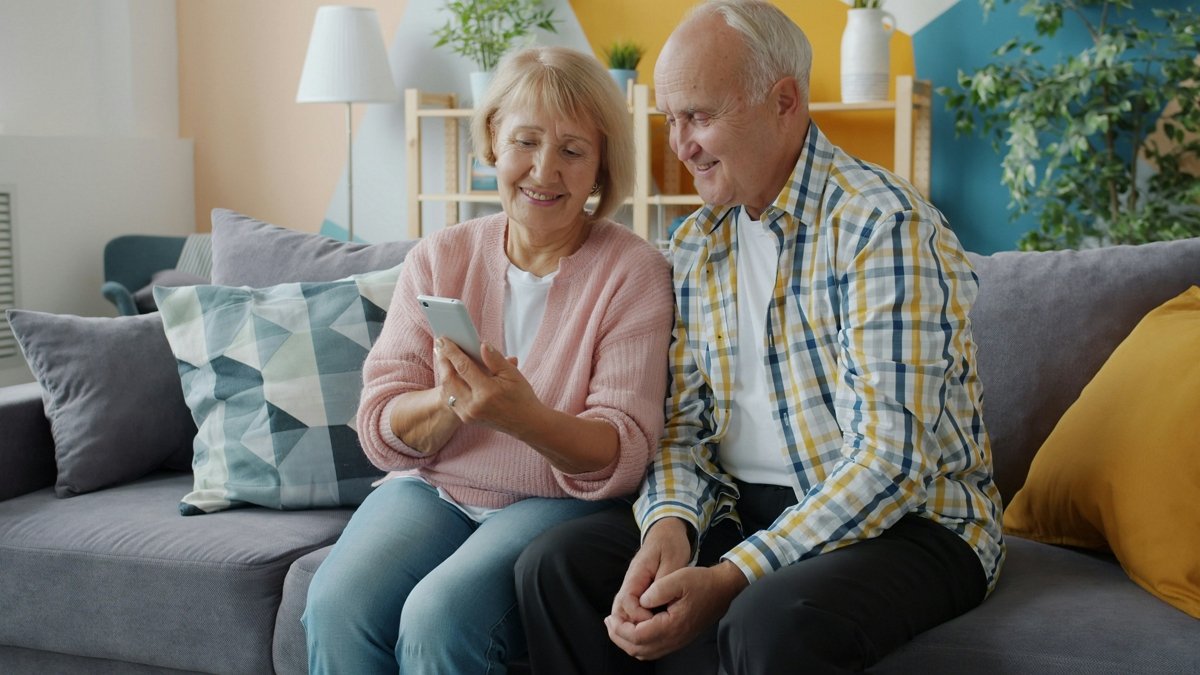
Offrir un smartphone moderne à un parent âgé est une excellente initiative pour garder le contact, échanger des messages ou partager des photos de famille. Pourtant, la réalité du premier allumage est souvent rude. Des icônes minuscules, un écran tactile trop sensible qui déclenche des actions involontaires, des menus labyrinthiques... Le cadeau de rêve se transforme alors rapidement en source d'angoisse et de frustration.
Heureusement, il n'est absolument pas nécessaire de se ruer vers ces téléphones mobiles « seniors » d'ancienne génération, aux touches géantes mais aux fonctionnalités extrêmement bridées. La solution se trouve directement dans les options d'accessibilité de nos appareils d'aujourd'hui. Qu'il s'agisse d'un modèle sous Android ou d'un appareil Apple, les constructeurs proposent des réglages très performants pour simplifier l'interface. Une heure de configuration suffit à rendre n'importe quel smartphone lisible et beaucoup plus simple à utiliser au quotidien.
L'écosystème Android : une boîte à outils sur mesure
Le système d'exploitation de Google est particulièrement souple quand il s'agit d'adapter le téléphone à son utilisateur. Pour commencer, de nombreux constructeurs proposent un « Mode simplifié » intégré d'origine. Sur les appareils Samsung, il suffit de se rendre dans les Paramètres, puis d'aller dans Écran (ou Affichage) et d'activer le « Mode simplifié ». Chez Xiaomi, cette option se nomme « Mode Lite » et se cache dans les Fonctions spéciales. Ce mode agrandit instantanément les icônes, simplifie la structure des menus et verrouille l'écran d'accueil pour éviter d'effacer une application indispensable par erreur. Si vous configurez l'un des smartphones Google qui ne dispose pas de cette fonction par défaut, vous pouvez installer une application gratuite comme BIG Launcher sur le Google Play Store. Elle remplace l'écran d'accueil classique par six gros boutons colorés faciles à identifier.
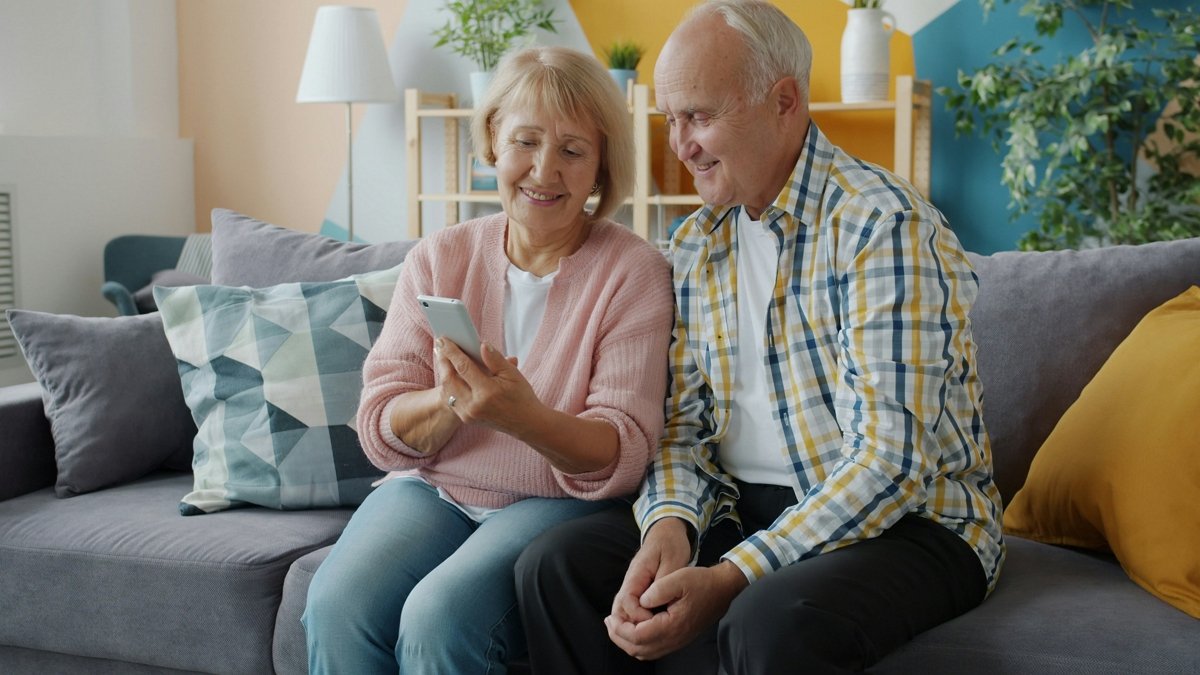
La lisibilité est le deuxième pilier d'une configuration réussie. Pour soulager la vue de nos aînés, direction les options d'Accessibilité dans les Paramètres. En faisant glisser les curseurs de la taille d'affichage et de la police vers la droite, l'ensemble du système (y compris les applications de messagerie) devient plus lisible. Pensez également à activer le « texte à contraste élevé ». Cette astuce ajoute une fine bordure noire autour des lettres blanches, ce qui leur évite de se fondre dans les arrière-plans trop clairs. Enfin, l'option d'agrandissement (ou loupe) permet de zoomer sur n'importe quel élément de l'écran par trois tapotements rapides. Elle s'active dans Paramètres, puis Accessibilité.
N'oubliez pas d'ajuster la sensibilité de l'écran pour les mains hésitantes. Dans l'onglet Accessibilité, réglez le « Délai de pression » sur « Moyen » ou « Long ». De cette façon, il faudra garder le doigt appuyé plus longtemps pour qu'un appui soit considéré comme un appui long : les menus contextuels s'ouvrent beaucoup moins souvent par erreur quand la main tremble. L'activation du « Menu d'accessibilité » fait aussi apparaître un grand bouton flottant à l'écran, idéal pour régler le volume ou éteindre l'appareil sans avoir à chercher les petites touches physiques latérales.
L'alternative iPhone : l'Accès d'aide, une interface réduite à l'essentiel
Apple propose lui aussi ses propres réglages. Avec iOS 17, la marque a lancé l'Accès d'aide (Assistive Access). Cette fonctionnalité remplace l'interface classique de l'iPhone par une grille très simplifiée de gros boutons ou de listes lisibles. L'utilisateur n'a accès qu'aux applications sélectionnées au préalable (comme Téléphone, Messages, Appareil photo et Photos), chacune d'elles étant épurée de toute option superflue pour éviter les erreurs de manipulation. La mise en route se fait dans Réglages, puis Accessibilité, puis Accès d'aide : c'est là que le proche aidant choisit les applications autorisées et les contacts joignables.
Un point à vérifier avant de se lancer : l'Accès d'aide n'existe qu'à partir d'iOS 17. Sur un iPhone plus ancien, il faut d'abord installer la mise à jour depuis Réglages, puis Général, puis Mise à jour logicielle. Rassurez-vous, rien n'est définitif : trois appuis rapides sur le bouton latéral, suivis du code de l'appareil, permettent de revenir à l'interface habituelle à tout moment.
Si vous préférez conserver l'interface classique d'iOS tout en l'adaptant en douceur, l'essentiel se règle dans Réglages, puis Accessibilité, à la rubrique Affichage et taille du texte. Vous pouvez facilement y activer le texte en gras ou augmenter la taille de la police. De plus, si les yeux de votre proche fatiguent rapidement face à la lumière bleue, vous pouvez passer l'iPhone en noir et blanc, une option d'affichage astucieuse qui apporte un réel confort visuel au quotidien.
Ces réglages d'accessibilité avancés s'adaptent d'ailleurs à toutes les générations d'appareils de la marque, qu'il s'agisse d'un ancien modèle reconditionné ou d'un tout récent iPhone 17 Pro.
Sécurité et SOS : configurer les raccourcis d'urgence
Une fois l'interface simplifiée pour le quotidien, la sécurité reste la priorité absolue de votre configuration. Un smartphone bien configuré doit permettre de donner l'alerte en quelques secondes en cas de chute ou de malaise. Attention : contrairement à certaines montres connectées, un téléphone ne détecte pas tout seul une chute, l'alerte doit être déclenchée par l'utilisateur.
Sur les téléphones Android, rendez-vous dans Paramètres > Sécurité et urgences. Prenez le temps de remplir la fiche médicale (groupe sanguin, allergies, traitements). Ces informations seront consultables par les secours depuis l'écran de verrouillage, en appuyant sur « Urgence » puis sur les informations médicales, sans avoir besoin du code du téléphone. Configurez ensuite vos contacts d'urgence. Enfin, activez l'option « SOS Urgence ». Une pression rapide de 5 fois sur le bouton d'allumage déclenche automatiquement un appel vers le 112 ou vers vos contacts de confiance désignés, tout en leur envoyant par SMS un lien vers la position GPS exacte de l'utilisateur.
Sur l'iPhone, le principe de précaution est identique. Pour comprendre toutes les interactions physiques possibles, notamment l'importance du bouton d'allumage pour lancer l'alerte, découvrez les astuces liées au bouton d'alimentation de l'iPhone. Apple permet de déclencher l'appel d'urgence soit en maintenant le bouton latéral et l'un des boutons de volume enfoncés, soit en appuyant 5 fois rapidement sur ce même bouton latéral. Ces options se règlent dans les Réglages de l'iPhone, à la rubrique consacrée aux appels d'urgence, où l'on choisit aussi les contacts prévenus automatiquement.
Côté iPhone, pensez aussi à remplir la fiche médicale dans l'application Santé : Apple conseille de la renseigner pour que les secours retrouvent groupe sanguin, allergies et traitements en cas de malaise. Elle se consulte depuis l'écran de verrouillage sans le code, et les contacts d'urgence qui y sont enregistrés reçoivent un message avec la position de l'iPhone quand l'alerte est déclenchée.
Cette transformation logicielle s'adresse en priorité aux seniors encore autonomes qui font face à une baisse naturelle de la vision ou de la dextérité fine. Elle convient aussi parfaitement aux personnes réfractaires à la technologie qui souhaitent simplement un outil fonctionnel sans fioritures. Une grosse inconnue demeure cependant lors de la mise en place : la capacité de l'utilisateur à se dépanner seul quand l'appareil se bloque quelques instants. Même avec de grandes icônes, un message d'erreur inattendu ou une mise à jour système intrusive peut perturber le senior. Pour contourner ce problème, il manque souvent un outil de prise en main à distance intégré nativement aux systèmes. Une application comme TeamViewer QuickSupport permet au moins de voir l'écran du proche à distance, après son accord explicite à chaque session. Sur Android, certains modèles autorisent en plus la prise en main complète ; sur iPhone, Apple interdit le contrôle à distance, l'application se limite au partage d'écran.
Prendre le temps d'adapter la technologie aux besoins de nos aînés est un investissement précieux pour toute la famille. Plutôt que de les reléguer à des téléphones d'un autre âge souvent décevants, les options d'accessibilité de nos smartphones modernes prouvent qu'avec un peu de méthode, le numérique peut rester inclusif et bienveillant. Une petite heure passée dans les paramètres de leur nouvel appareil suffit à leur rendre les appels, les messages et les photos accessibles, avec les secours à portée d'un bouton.
publié le , William Zimmer de Humanoid