
5 fonctionnalités cachées du bouton d’alimentation de votre iPhone
Le bouton latéral de votre iPhone est sans doute celui que vous sollicitez le plus au quotidien pour allumer, éteindre ou déverrouiller votre écran. Mais ses capacités vont bien au-delà de ces simples commandes de base. S'il n'offre pas la personnalisation infinie du récent bouton Action, il cache de nombreux raccourcis insoupçonnés pour vous simplifier la vie.
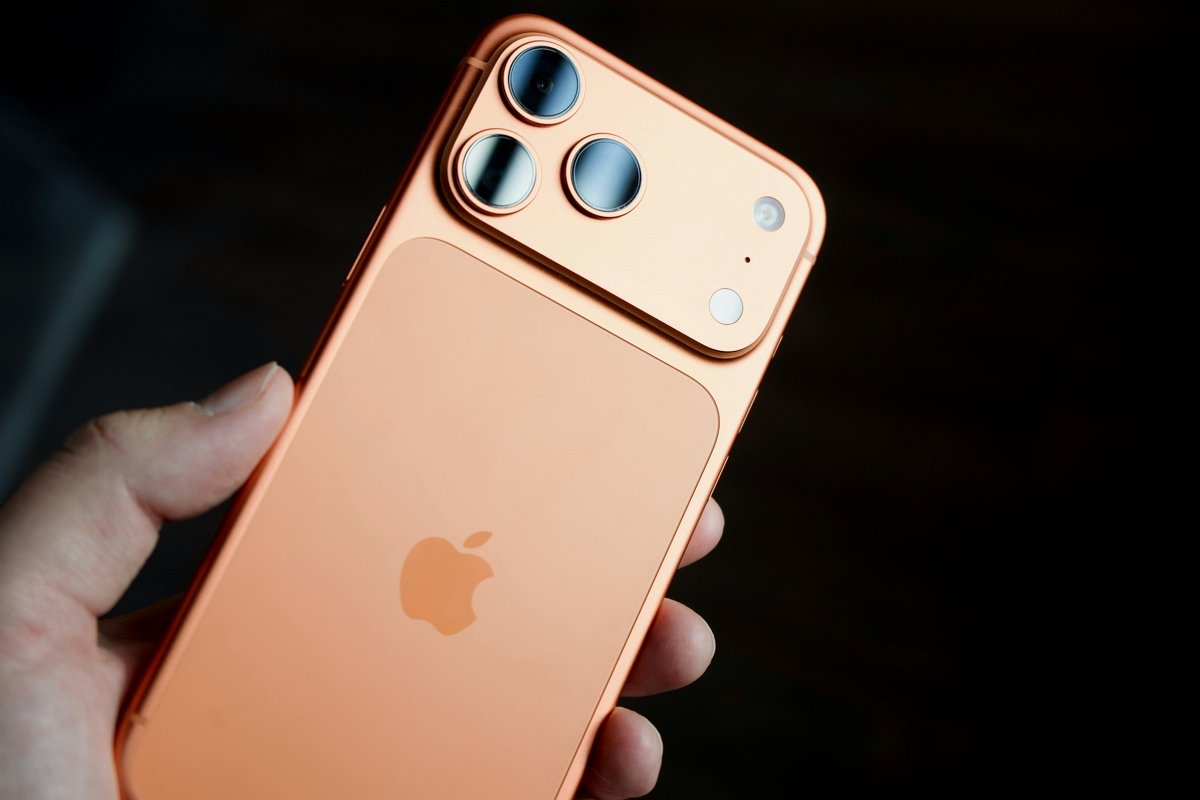
Lorsque vous configurez un nouvel iPhone, le bouton d'alimentation semble n'avoir qu'un seul but. Pourtant, Apple y a intégré de multiples fonctionnalités, souvent liées à l'accessibilité ou à des raccourcis d'urgence. Voici cinq choses que vous pouvez faire avec ce simple bouton physique.
Rejeter un appel en toute discrétion
Rien de plus agaçant qu'un appel indésirable en pleine réunion. Plutôt que de fixer votre écran pour chercher le bouton rouge au risque de paraître impoli, vous pouvez gérer la situation à l'aveugle, la main dans la poche. Une simple pression sur le bouton d'alimentation coupe instantanément la sonnerie (ou le vibreur) pour rendre l'appel silencieux. Si vous souhaitez rejeter l'appel catégoriquement et renvoyer le correspondant vers votre messagerie, il suffit d'appuyer rapidement deux fois de suite sur ce même bouton.
Lancer des bruits de fond pour se concentrer
Votre iPhone intègre nativement une option permettant de diffuser des sons apaisants (pluie, océan, bruits blancs) pour masquer les nuisances sonores ambiantes. Pour éviter de fouiller dans le Centre de contrôle à chaque fois, vous pouvez attribuer cette fonction au bouton latéral.
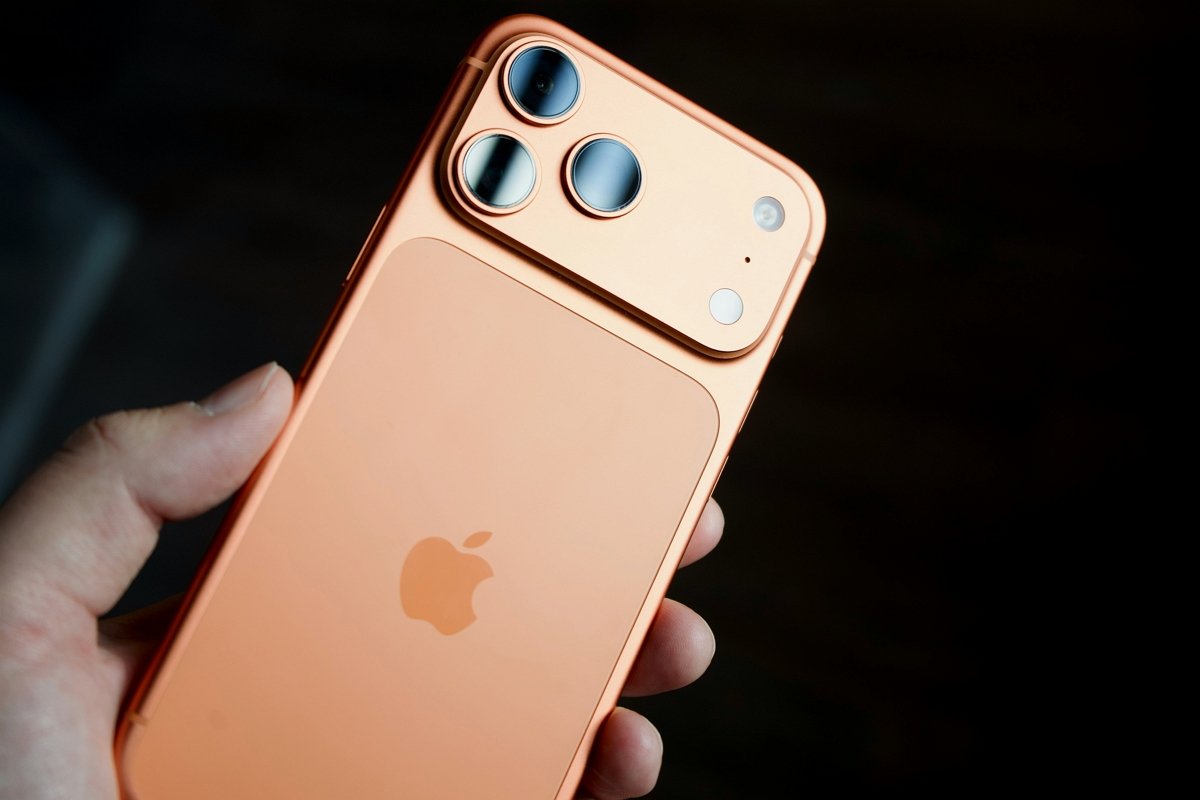
Rendez-vous dans Réglages > Accessibilité > Audio/Visuel > Sons en arrière-plan pour choisir votre piste. Ensuite, retournez dans Accessibilité > Raccourci Accessibilité (tout en bas du menu) et cochez Sons en arrière-plan. Désormais, trois clics rapides sur le bouton d'alimentation lanceront ou couperont votre piste sonore.
Désactiver Face ID temporairement
Comme nous l'évoquions récemment en abordant les mesures de sécurité avancées d'iOS contre les pirates, protéger l'accès physique à vos données est crucial. Si vous avez besoin de désactiver temporairement la reconnaissance faciale (Face ID), par exemple lors d'un contrôle de sécurité, maintenez simultanément le bouton d'alimentation et l'un des boutons de volume enfoncés jusqu'à l'apparition du curseur pour éteindre l'iPhone. Relâchez les boutons, puis appuyez une fois sur le bouton latéral pour annuler l'extinction. Votre iPhone exigera obligatoirement votre code chiffré lors du prochain déverrouillage, avant de réactiver Face ID automatiquement.
Activer la synthèse vocale (Parole en direct)
La fonction « Parole en direct » (Live Speech) convertit le texte que vous tapez en mots prononcés à voix haute, une aide précieuse pour les personnes souffrant de troubles de l'élocution temporaires ou permanents. Pour l'avoir toujours à portée de doigt, allez dans Réglages > Accessibilité > Parole en direct et activez l'option (vous pourrez y choisir votre voix préférée). Ajoutez-la ensuite dans le menu Raccourci Accessibilité. Un triple clic sur le bouton d'alimentation fera alors apparaître une zone de texte en bas de l'écran : tapez votre message, et votre iPhone le lira à haute voix. L'outil fonctionne même lors d'un appel téléphonique classique ou sur FaceTime.
Verrouiller l'écran sur une seule application
Pour éviter de vous laisser distraire par vos notifications ou pour prêter votre téléphone à un enfant sans crainte, iOS propose le mode « Accès guidé ». Dans Réglages > Accessibilité > Accès guidé, activez la fonction et définissez un code d'accès spécifique. Ouvrez ensuite l'application sur laquelle vous souhaitez verrouiller l'appareil et appuyez trois fois sur le bouton d'alimentation, puis sur « Démarrer ». Votre iPhone restera bloqué sur cette application, désactivant au passage la possibilité de revenir à l'écran d'accueil. Un nouveau triple clic et votre code secret vous permettront de retrouver un usage normal.
publié le , William Zimmer de Humanoid