
Changer de téléphone : le guide complet pour transférer toutes vos données
Vous venez de craquer pour un nouveau smartphone, mais la peur de perdre vos précieuses photos, vos contacts ou vos discussions WhatsApp vous paralyse ? Rassurez-vous. Les outils de transfert intégrés à Android et à l'iPhone déplacent aujourd'hui l'essentiel de vos données en quelques minutes. Quelques éléments, en revanche, ne suivent pas tout seuls : applications payantes, applications bancaires et codes de sécurité.
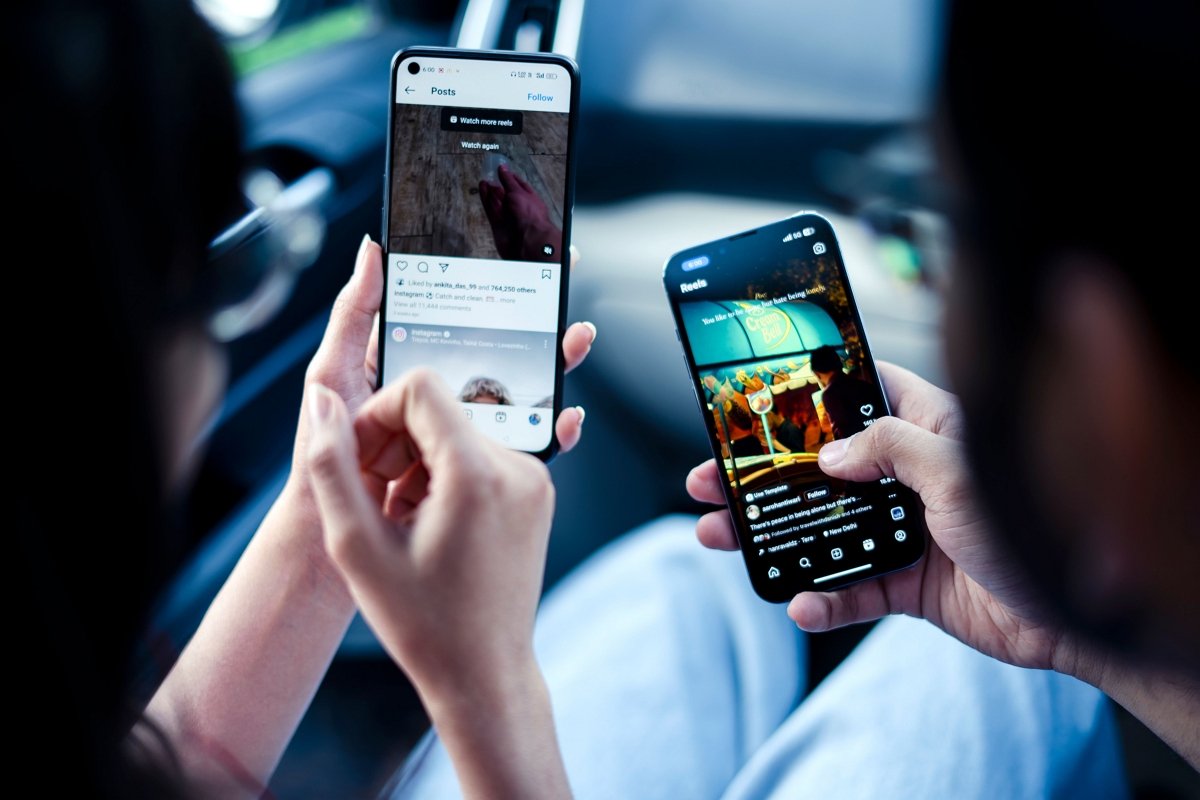
L’achat d’un nouveau smartphone s'accompagne souvent d'une petite pointe d'anxiété. Se retrouver face à un écran d'accueil désespérément vide, devoir reconfigurer manuellement ses comptes et craindre d'avoir égaré des années de souvenirs photographiques peut décourager. Heureusement, l'époque où il fallait copier ses contacts un par un sur sa carte SIM est révolue. Aujourd'hui, les constructeurs ont développé des passerelles logicielles très efficaces pour migrer vos informations en quelques clics. Que vous restiez fidèle à votre système habituel ou que vous tentiez l'aventure chez le concurrent, la transition s'opère désormais de manière fluide et sécurisée.
Le grand saut d'un smartphone Android à un autre
Si vous possédez déjà un appareil sous Android (le système d'exploitation développé par Google) et que vous passez sur un modèle équivalent, la procédure ne prend que quelques minutes. Google a, concrètement, regroupé ses outils de transfert dans un assistant unique, désormais appelé Android Switch (anciennement « Passer à Android »). Lors de l'allumage de votre nouveau téléphone, il vous suffit de le connecter à votre ancien appareil, à l'aide d'un câble USB-C ou en Wi-Fi. Le système vous guide pas à pas pour copier vos messages, vos comptes et vos contacts sans effort.
En plus des outils de sauvegarde de Google, certains constructeurs proposent leur propre application. C'est le cas de Samsung avec Smart Switch, préinstallé sur les téléphones Galaxy et téléchargeable sur le Play Store. Cet outil permet d’importer vos photos et documents, mais aussi la disposition exacte de votre écran d'accueil, vos alarmes et vos paramètres Wi-Fi. Si vous souhaitez explorer d'autres modèles, n'hésitez pas à consulter les derniers comparatifs et tests de smartphones pour dénicher l'appareil idéal avant de lancer votre migration.

L'écosystème Apple : la force tranquille de la migration interne
Chez Apple, tout est pensé pour que vous restiez dans le même univers. Si vous remplacez un vieil iPhone par un modèle de dernière génération, le processus baptisé « Démarrage rapide » ne demande presque aucune manipulation. Il suffit d'approcher les deux téléphones, Wi-Fi et Bluetooth activés, pour lancer la copie sans fil. Apple précise dans son guide que les deux appareils restent mobilisés pendant toute la durée du transfert : mieux vaut choisir un moment où vous n'avez pas besoin de votre téléphone. Tout y passe : vos applications, vos réglages personnels, vos photos et vos configurations système.
Cette copie directe évite justement de passer par le Cloud, ce stockage en ligne dont beaucoup se méfient. Autre possibilité, la sauvegarde sur ordinateur, avec l'application Appareils Apple sous Windows 11, le Finder sous macOS ou iTunes sur les PC plus anciens. C'est l'assurance d'une transition sereine, idéale si votre connexion sans fil manque de stabilité.
Traverser la frontière : changer de système d'exploitation sans douleur
C'est souvent le scénario qui suscite le plus de craintes : quitter Android pour iOS, ou inversement. Les barrières logicielles semblaient autrefois infranchissables, créant une véritable prison de plastique pour l'utilisateur, mais Apple et Google proposent désormais chacun leur propre outil de migration. Des applications spécialisées font désormais tout le travail ingrat à votre place.
Pour passer de l'univers de Google à celui d'Apple, téléchargez l'application « Migrer vers iOS » sur votre ancien appareil. Elle va créer un réseau sans fil sécurisé pour envoyer vos photos, contacts, calendriers et comptes de messagerie directement sur votre nouvel iPhone. Pour le chemin inverse, Google propose un outil similaire. Son application, « Android Switch » (anciennement « Passer à Android »), copie vos photos, vos vidéos, vos contacts et votre agenda depuis l'iPhone vers le nouveau mobile. Elle vous guide aussi pour désactiver iMessage, faute de quoi vous ne recevriez plus certains SMS. Notez une limite importante. Vos applications payantes ne seront pas transférées. Il vous faudra les télécharger à nouveau, et parfois repasser à la caisse.
Le cas délicat de WhatsApp et des applications bancaires
Il existe un bastion qui a longtemps résisté aux outils de transfert classiques : l'application de messagerie WhatsApp. Heureusement, des solutions de transfert direct existent désormais. Lors de la configuration initiale (via l'outil Android ou l'application d'Apple), veillez à cocher la case WhatsApp. Entre un iPhone et un mobile Android, ce transfert impose de garder le même numéro, de relier les deux téléphones par un câble et de scanner, avec l'ancien appareil, le code QR affiché sur le nouveau avant de finaliser l'opération. Ne supprimez surtout rien sur votre ancien mobile avant d'avoir vérifié que toutes vos discussions sont bien apparues sur le nouveau.
Un autre point de vigilance concerne la sécurité et les applications de paiement ou de gestion. Les données hautement sécurisées, comme vos cartes bancaires enregistrées ou vos applications de double authentification (les applications de génération de codes à usage unique), ne se transfèrent pas automatiquement. Vous devrez réactiver manuellement vos applications bancaires et associer votre nouveau téléphone auprès de votre banque. Certaines applications, comme Google Authenticator, savent désormais synchroniser vos codes avec votre compte. Sinon, pensez à exporter vos comptes de double authentification depuis les paramètres de l'application avant de réinitialiser votre ancien appareil.
Reste une étape souvent oubliée. Avant de revendre ou de donner votre ancien téléphone, déconnectez-vous de votre compte : iCloud sur iPhone, en désactivant au passage la fonction « Localiser », et compte Google sur Android. Sans cette précaution, la sécurité antivol verrouille l'appareil et le prochain propriétaire ne pourra rien en faire. La réinitialisation d'usine, depuis les réglages, se lance seulement après.
Un détail bloque beaucoup de monde le jour J, votre ligne mobile ne suit pas automatiquement vos données. Si votre forfait utilise une eSIM (la carte SIM dématérialisée, intégrée directement au téléphone), il faut la transférer à part : soit depuis l'espace client ou l'application de votre opérateur, soit via l'écran « Transférer votre numéro de téléphone » qui s'affiche pendant la configuration des iPhone récents. Avec une carte SIM classique, il suffit de la déplacer d'un appareil à l'autre, à condition que le format corresponde.
Prendre le temps de sécuriser ses fichiers personnels est essentiel, mais il convient aussi de protéger physiquement votre nouvel appareil. Un accident est si vite arrivé lors des premiers jours d'utilisation. Pour éviter les mauvaises surprises, souscrire à l'Assurance Mobile Orange permet de couvrir votre nouveau téléphone contre la casse ou le vol.
publié le , William Zimmer de Humanoid