
Fin du support de Windows 10 : comment savoir si votre PC est compatible avec Windows 11 ?
temps de lecture 5 minutesarticle partenaire 
Windows 11 a des exigences matérielles plus strictes que Windows 10. Avant de songer à une mise à jour, il est important de vérifier si votre machine peut bien l'accueillir.
Dès le 14 octobre, Microsoft mettra fin au support de Windows 10. Cela signifie qu'au-delà de cette date, plus aucune mise à jour de sécurité ne sera proposée gratuitement, ce qui expose directement les utilisateurs aux failles et aux logiciels malveillants. Autrement dit, si vous êtes encore sous Windows 10, une question cruciale se pose désormais à vous : votre ordinateur pourra-t-il effectuer la transition vers Windows 11 sans heurts ?
Les prérequis de Windows 11
D'une part, Microsoft impose une configuration minimale afin de pouvoir faire tourner Windows 11. Il faut ainsi posséder un processeur avec un minimum de 1 GHz, 2 cœurs, 64 bits, et surtout compatible avec la liste officielle de Microsoft (Intel Core de 8ᵉ génération ou plus, AMD Ryzen 2000 ou plus, certains Snapdragon).



En RAM, vous devez avoir plus de 4 Go. Pour le stockage, c'est minimum 64 Go. Votre carte graphique doit aussi être compatible DirectX 12 et pilote WDDM 2.0. Côté firmware, c'est UEFI avec un démarrage sécurisé activé. Et puis il vous faut un module de sécurité matériel (TPM 2.0) et un écran de plus de 9 pouces de diagonale.
Tout ceci implique que beaucoup d'ordinateurs achetés avant 2018 ne seront pas compatibles avec Windows 11. Mais si vous n'êtes pas sûr, il y a un moyen simple de vérifier tout ceci grâce à un outil fourni directement par Windows.
Vérifiez avec l'outil officiel de Microsoft
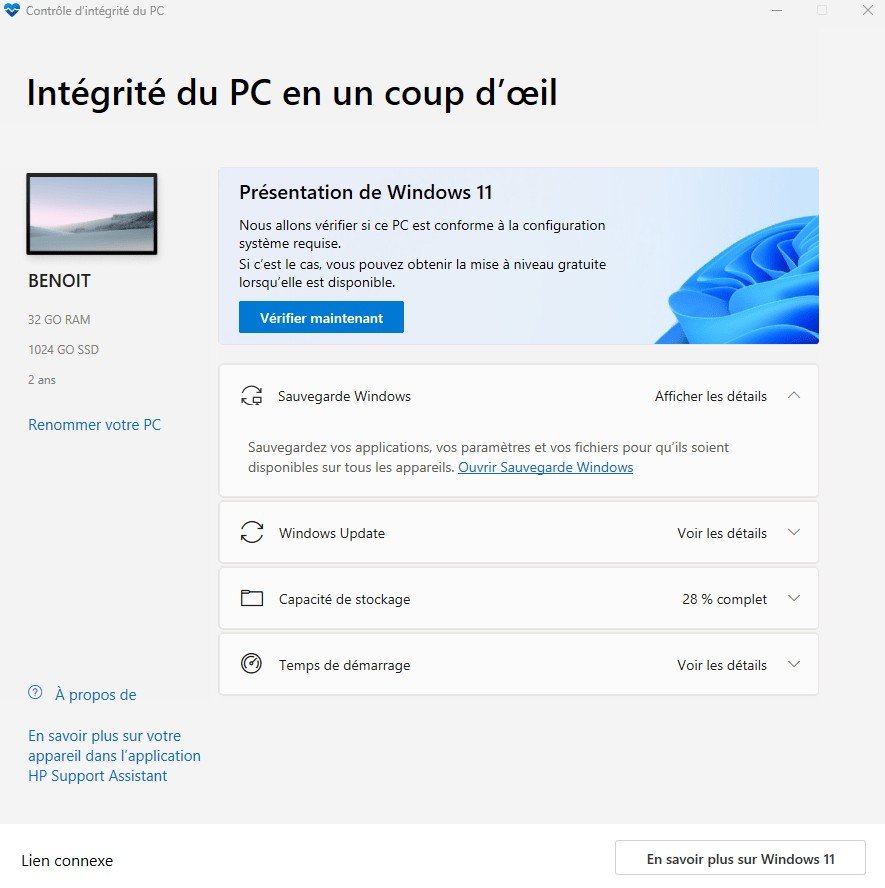
Microsoft met à disposition un petit programme gratuit : PC Health Check (Contrôle d'intégrité du PC). Il est néanmoins nécessaire de le télécharger. Voir la page application : PC Health Check
Pour ce faire, allez directement sur le site officiel de Microsoft ou tapez directement "télécharger PC health check" sur Google. Installez l'application, puis lancez le test de compatibilité.
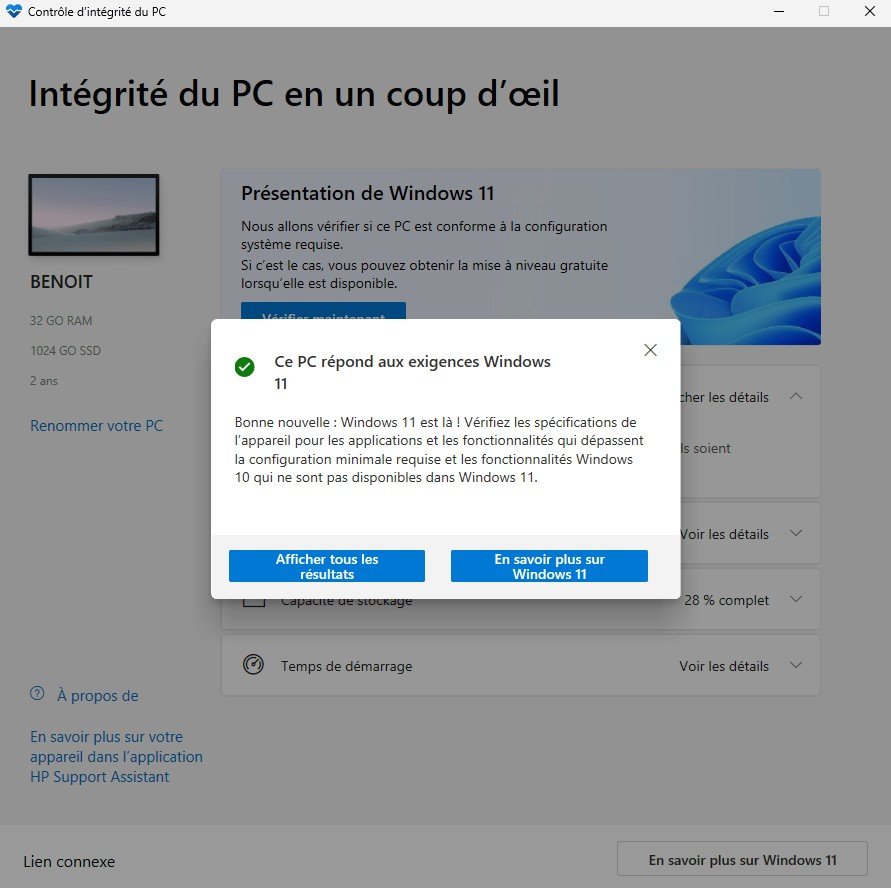
Ainsi, l'outil vous dira clairement si votre machine peut exécuter Windows 11, et en cas de refus, quelle condition n'est pas remplie (processeur, TPM, Secure Boot...).
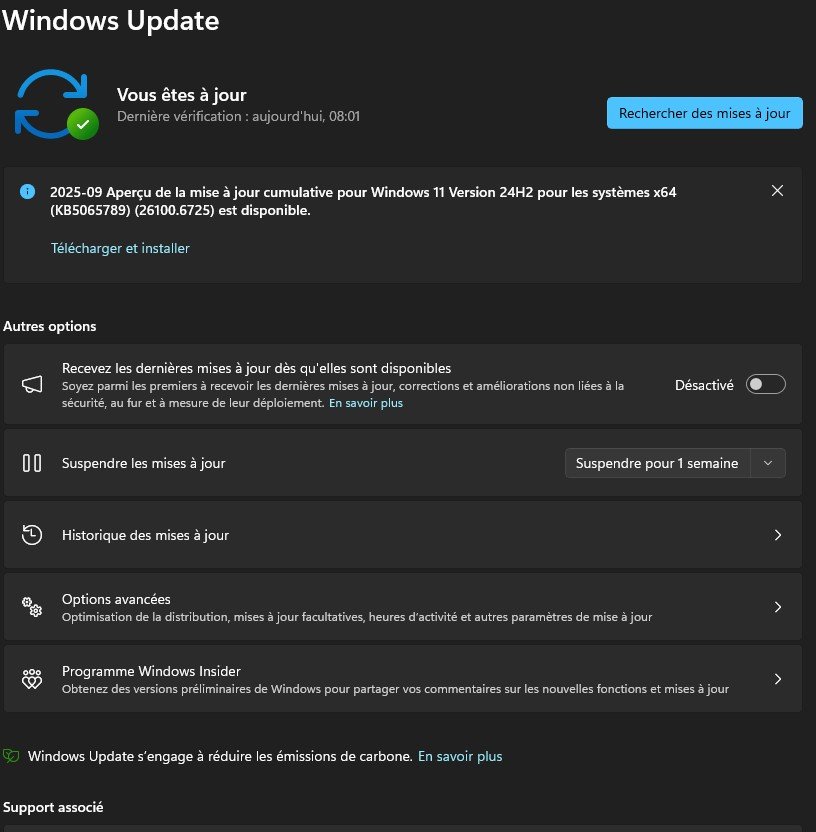
Notez que vous pouvez utiliser d'autres solutions comme WhyNotWin11 (logiciel open-source) qui fournit une liste des points bloquants potentiels, ou même Windows Update, qui indique parfois directement si une mise à jour vers Windows 11 est possible.
Que faire si le PC n'est pas compatible ?
Si votre PC est compatible, alors c'est parti : vous pouvez lancer la mise à jour vers Windows 11. En revanche, si ce n'est pas le cas, tout n'est pas nécessairement perdu : vous pouvez effectuer ces diverses tâches subséquentes pour tenter de résoudre le problème.
Ainsi, commencez par activer TPM 2.0 et Secure Boot dans le BIOS : parfois, le blocage vient simplement d'un réglage désactivé. Pour les ordinateurs plus anciens, il existe des méthodes de contournement qui permettent d'installer Windows 11 malgré les restrictions, mais Microsoft prévient que les mises à jour ne sont pas garanties sur ces configurations non supportées.
Vous pouvez aussi décider de rester sur Windows 10 avec des mises à jour prolongées (pour rappel, Microsoft proposera des mises à jour pour prolonger la sécurité jusqu'en 2028). Mais si tout ceci n'est pas une option viable pour vous, alors il ne vous reste qu'une solution : changer de PC.
publié le , Benoit Bayle de Frandroid