
Temps d’écran : comment limiter l’usage des applications sur votre iPhone
L'iPhone embarque depuis des années un outil capable de mesurer, puis de limiter votre utilisation des applications. Mais encore faut-il le configurer correctement, car réglé à la va-vite, il se contourne facilement et ne sert pas à grand-chose.
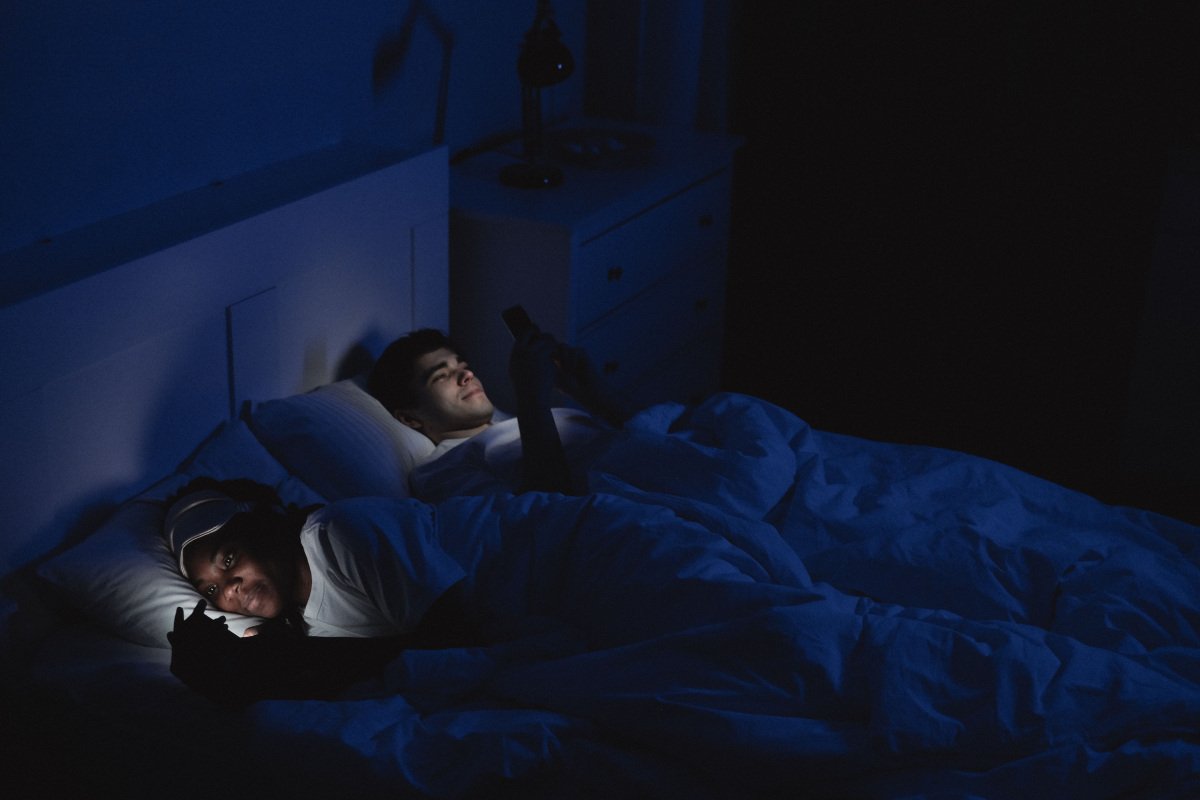
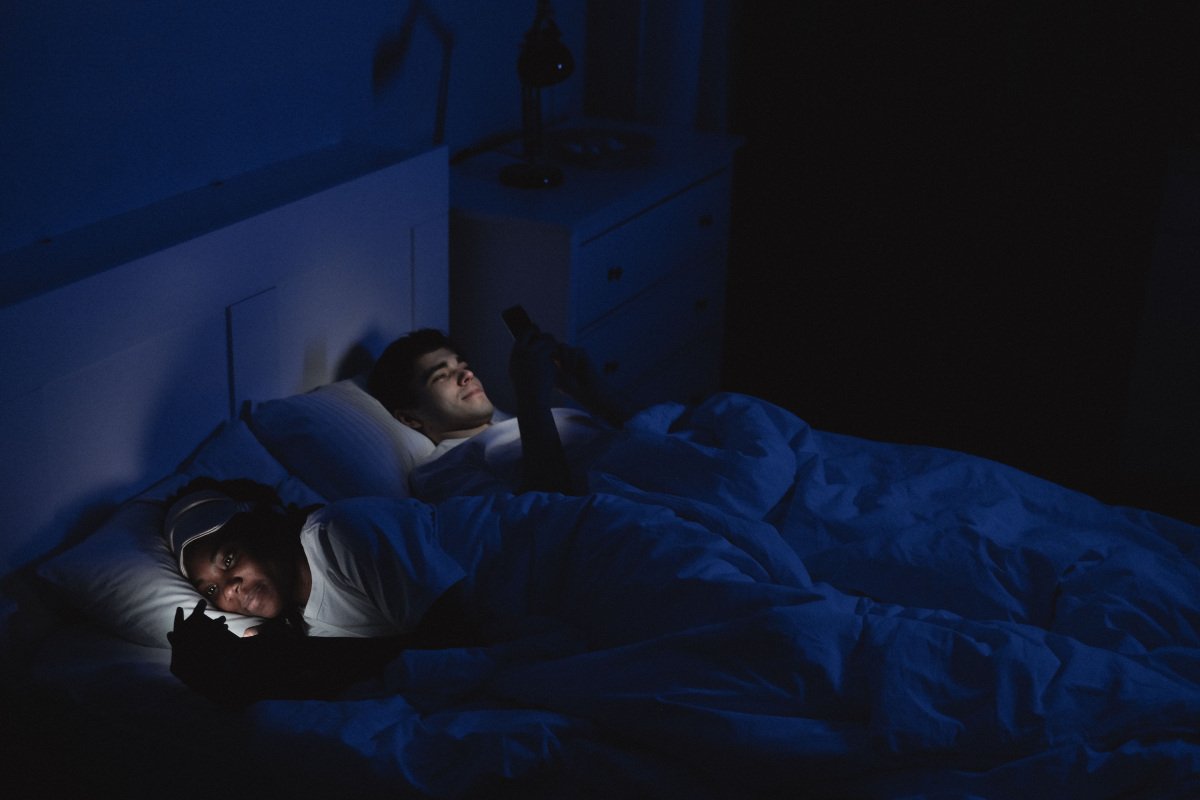
On a tous ce problème : on attrape son téléphone pour lire un message, et vingt minutes plus tard, on y est encore car on a été alpagué par une autre application. Nombre de celles-ci sont conçues pour nous pousser à les utiliser le plus longtemps possible, et il est vrai qu'elles sont souvent très fortes à ce jeu. Mais heureusement, Apple a une solution pour nous aider à limiter, voire bloquer l'accès aux services les plus chronophages.
Cet outil s'appelle « Temps d'écran », que l'on trouve dans les Réglages d'iOS. En haut de sa page, un graphique montre le temps passé sur votre appareil chaque jour, et il suffit d'appuyer sur « Activité dans les apps et sur les sites web » pour avoir plus de détails. Vous y verrez un classement des applications les plus utilisées ou encore les premières que vous ouvrez après chaque déverrouillage de l'iPhone. De quoi repérer les principaux coupables qui siphonnent tout votre temps libre.
Deux outils pour serrer la vis
Pour commencer à restreindre leur accès à des moments bien précis de la journée, rendez-vous avant toute chose dans « Toujours autorisées » pour désigner les applications qui resteront accessibles quoi qu'il arrive, ainsi que les contacts joignables en toutes circonstances. Vient ensuite « Temps d'arrêt », qui coupe l'accès à tout le reste sur une plage horaire définie, avec la possibilité de programmer des créneaux différents selon les jours.
L'autre outil, plus chirurgical, s'appelle « Limites d'app ». Il vous permet de sélectionner une catégorie entière (réseaux sociaux, jeux, divertissement) ou des applications précises, puis de fixer une durée maximale d'utilisation par jour. Un autre bouton permet également d'inclure des sites web, et il est possible de choisir un régime plus souple le week-end via "Personnaliser les jours".
Attention cependant, vous allez tout de même devoir faire preuve d'un peu de bonne volonté. Car quand la limite tombe, un bouton « Ignorer la limite » vous offre une minute, un quart d'heure, voire la journée entière pour continuer à utiliser l'application. En l'état, la fonctionnalité relève donc plus du pense-bête que du garde-fou.
Pour qu'elle fonctionne vraiment contre votre volonté, il faudra passer par « Verrouiller les réglages Temps d'écran » et définir un code à quatre chiffres, différent de celui de votre iPhone. Les plus motivés pourront ainsi le confier à un proche, à charge pour lui de ne le donner qu'en cas d'urgence.
Notez enfin que Temps d'écran est aussi l'outil de contrôle parental d'Apple. Depuis un groupe de partage familial, vous retrouverez le nom de vos enfants en bas de la page, avec les mêmes possibilités et quelques options supplémentaires : limites de communication, sécurité des communications ou encore restrictions de contenu.
Source : Engadget
publié le , Maxence Glineur de Humanoid