
Comment associer votre smartphone Android à Windows 11 ?
temps de lecture 4 minutesarticle partenaire 
Vous souhaitez recevoir vos notifications Android sur votre PC, consulter vos SMS ou passer des appels directement depuis Windows 11 ? Voici comment lier votre smartphone à votre ordinateur en quelques étapes simples.
Depuis plusieurs versions, Windows permet une intégration de plus en plus poussée avec Android grâce à l'application "Lien avec Windows". Cette fonction, désormais installée par défaut sur Windows 11, permet de synchroniser votre smartphone avec votre PC : vous pouvez y consulter vos messages, notifications, photos, voire passer des appels ou utiliser vos applications Android. Pas besoin de câble, tout se passe via le Wi-Fi ou le Bluetooth. Voici comment procéder.
Vérifiez que vous avez bien tous les prérequis
Avant de commencer, assurez-vous d'avoir :
- Un PC sous Windows 11 à jour.
- Un smartphone Android (version 7.0 ou supérieure).
- Un compte Microsoft actif (même compte sur les deux appareils recommandé).
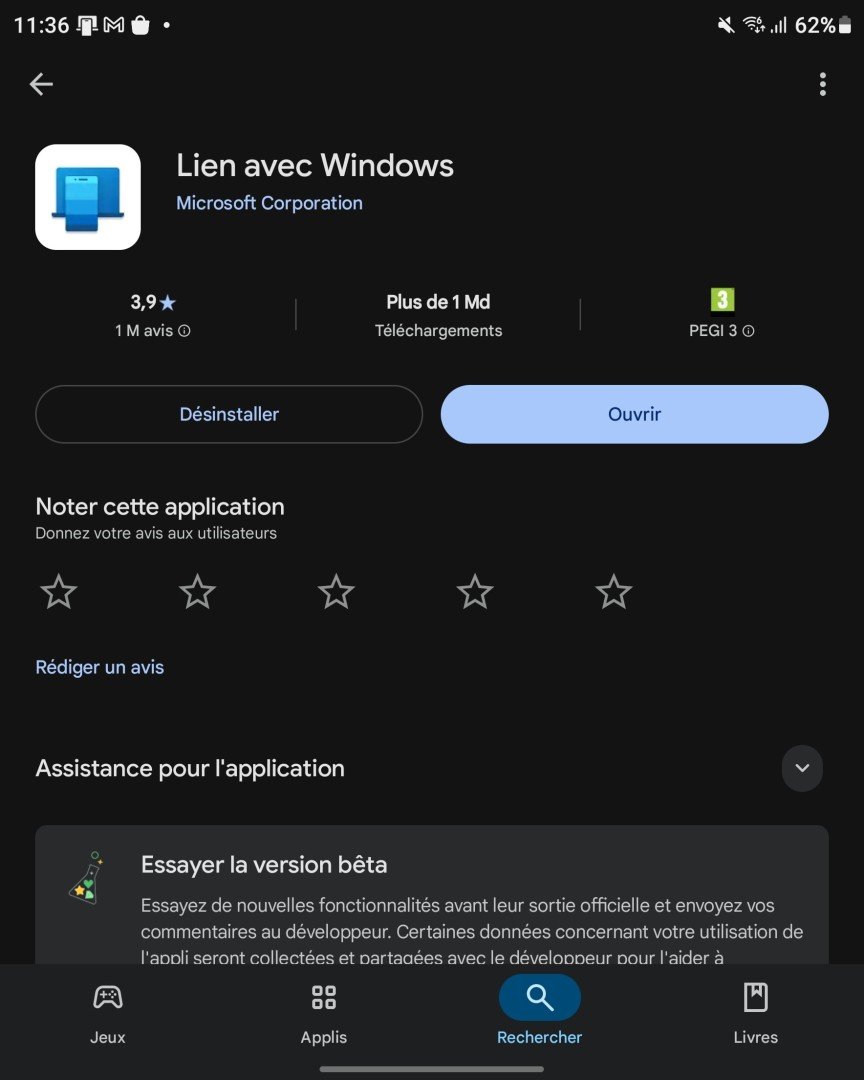
Téléchargez "Lien avec Windows" sur votre smartphone Android
- Ouvrez le Google Play Store.
- Recherchez l'application "Lien avec Windows" (anciennement appelée "Assistant Votre téléphone").
- Installez-la puis ouvrez-la.
- Connectez-vous avec le même compte Microsoft que sur votre PC.
Lancez la configuration sur votre PC
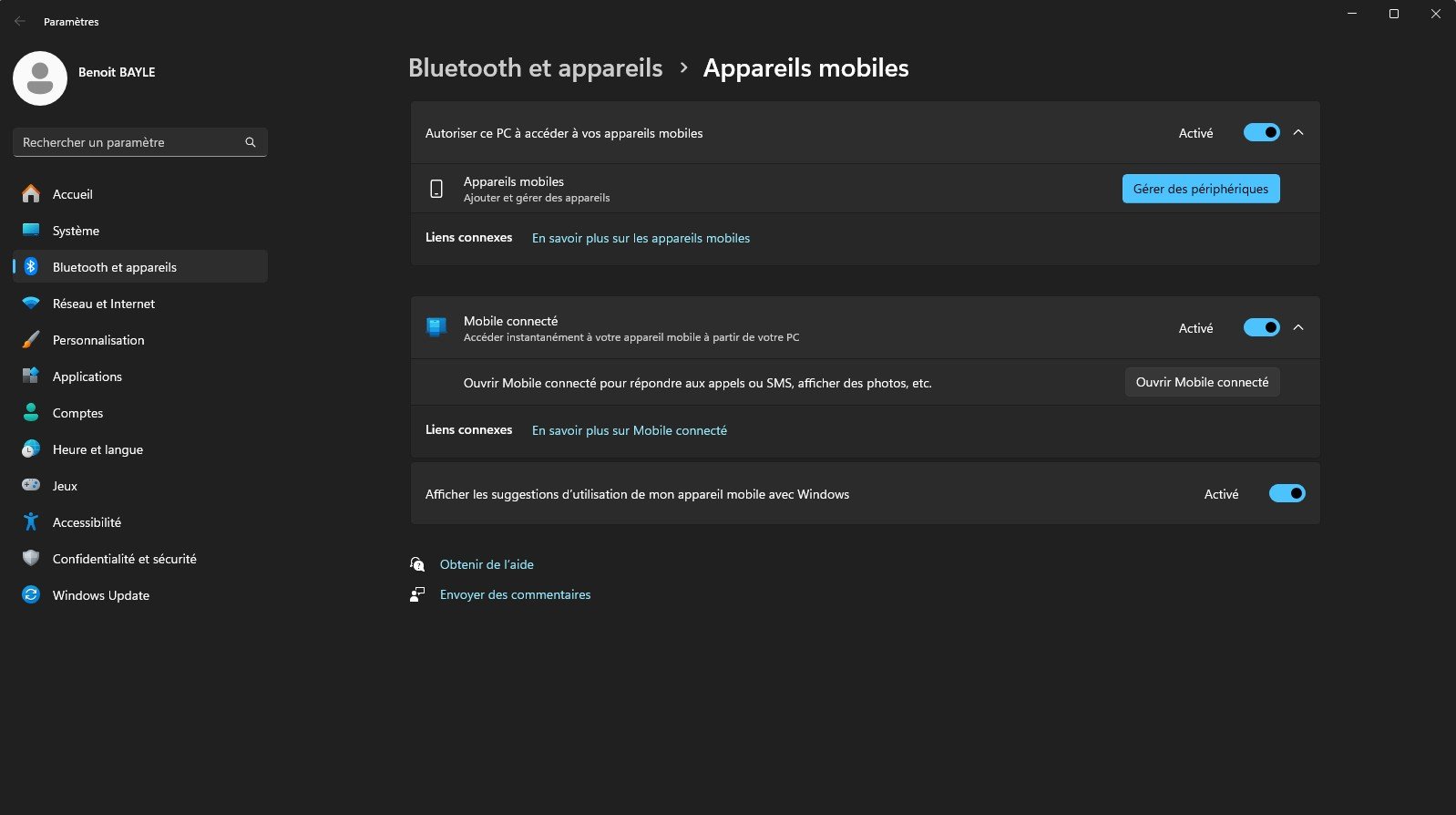
- Sur votre PC, cliquez sur Démarrer, puis accédez aux Paramètres.
- Cliquez sur l'onglet "Bluetooth et appareils" à gauche de la fenêtre des paramètres.
- Activez l'option "Mobile connecté", puis cliquez sur "Ouvrir Mobile Connecté".
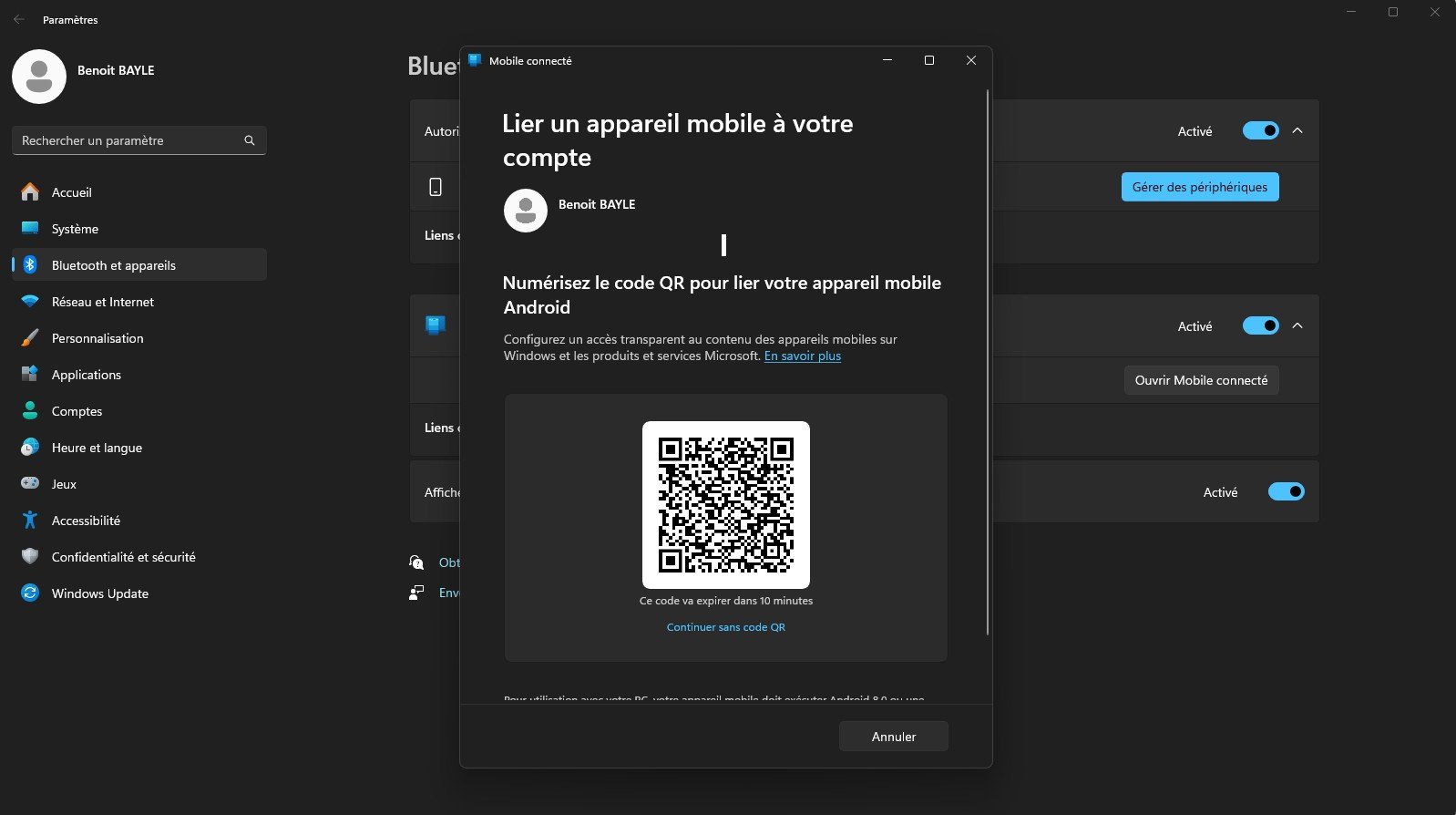
- Une nouvelle fenêtre s'affiche, choisissez "Android", puis entrez votre code Microsoft Windows.
- Un QR code va s'afficher à l'écran.
Connectez les deux appareils
- Sur votre smartphone, dans l'application Lien avec Windows, appuyez sur Scanner le QR code.
- Scannez le QR code affiché sur votre PC.
- Autorisez les permissions demandées (accès aux contacts, appels, SMS, notifications, etc.).
- Patientez quelques instants pendant que les deux appareils se synchronisent.
Ce que vous pouvez faire une fois les deux appareils synchronisés
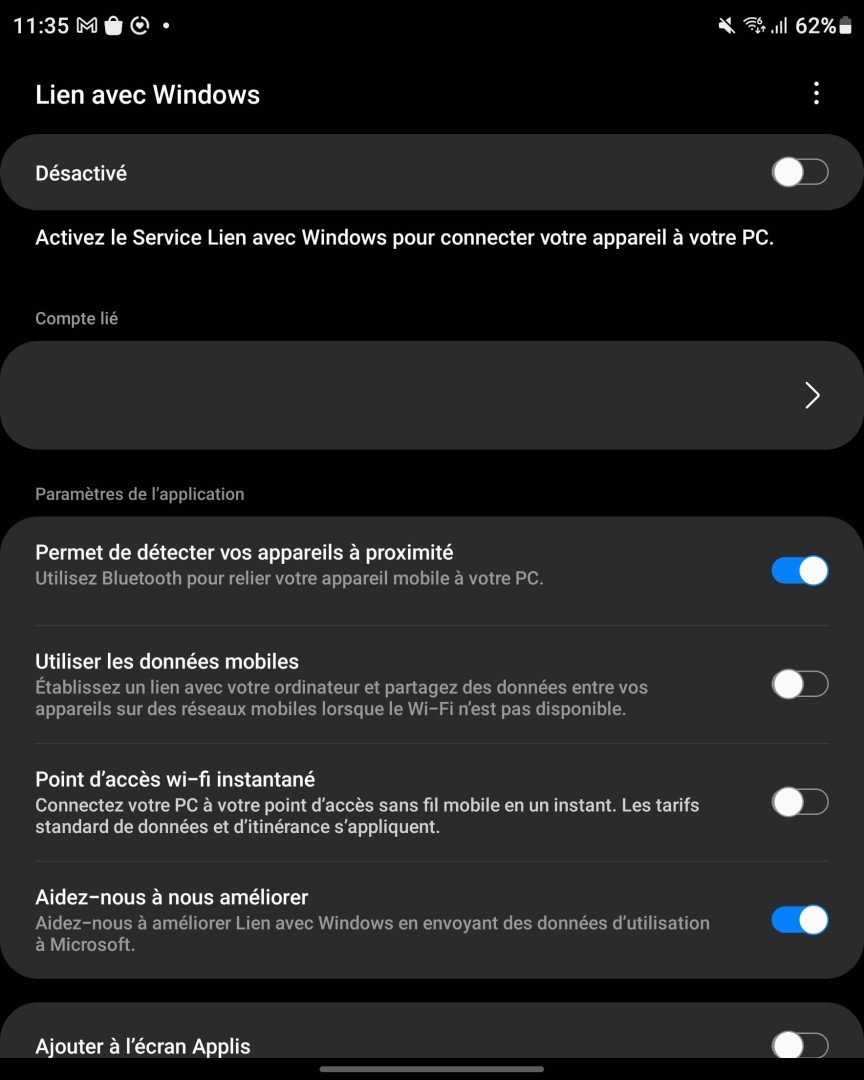
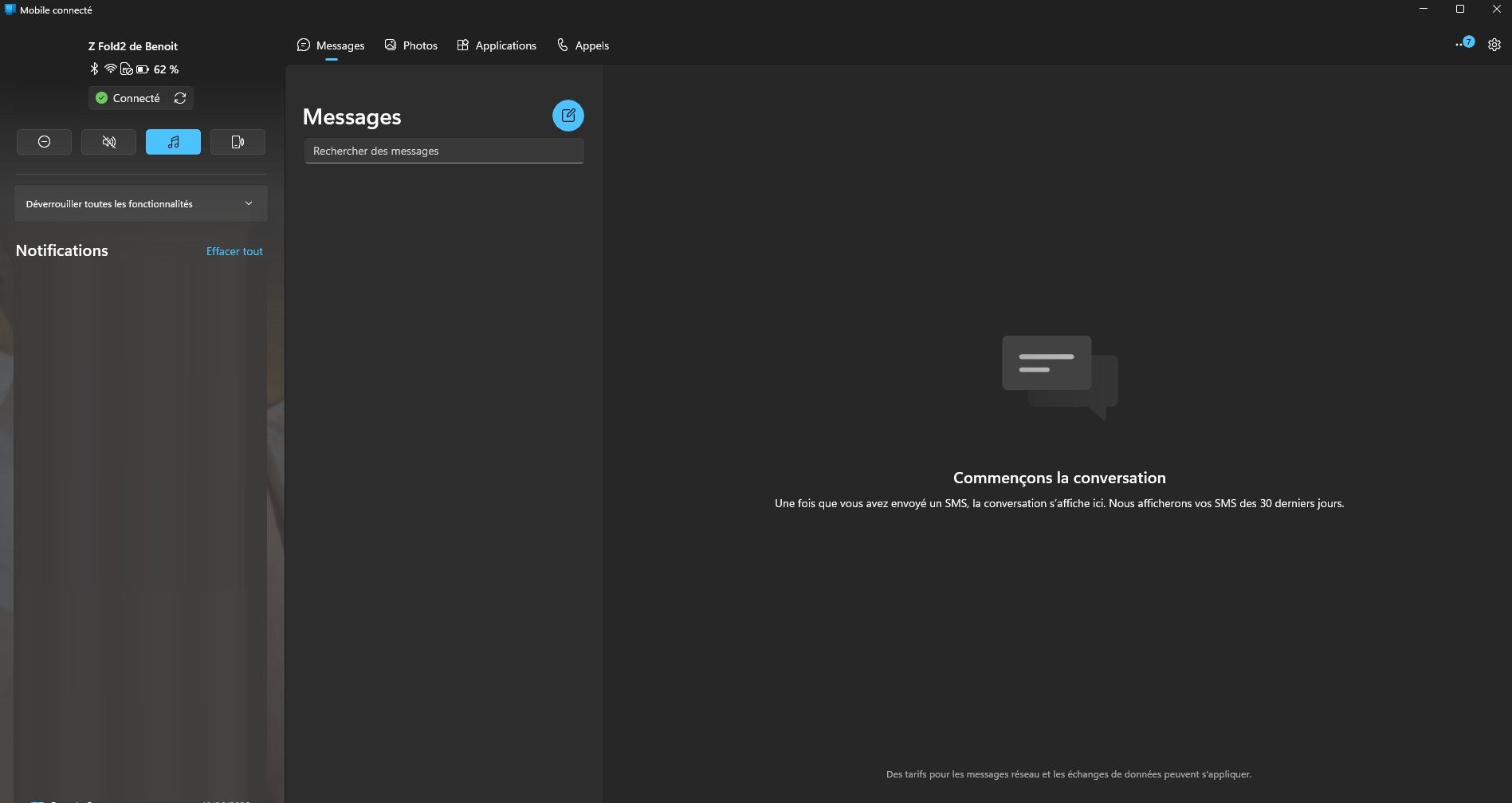
Une fois la connexion établie, vous pourrez :
- Lire et répondre à vos SMS depuis Windows.
- Voir vos notifications en temps réel sur le bureau.
- Accéder à vos dernières photos prises avec le smartphone.
- Passer et recevoir des appels (si votre PC est équipé du Bluetooth).
- Lancer des applications Android dans une fenêtre dédiée (fonctionnalité compatible uniquement avec certains modèles récents).
publié le , Benoit Bayle de Frandroid