
Comment activer le VPN gratuit dans Firefox
temps de lecture 4 minutesarticle partenaire 
La version 149 de Firefox est sortie. Elle intègre un VPN maison, dès à présent disponible pour les internautes en France. Son activation est simple, mais nécessite de franchir quelques étapes préalables.

Ça y est. La version 149 de Firefox est disponible au téléchargement et avec elle la nouvelle fonctionnalité qui a grandement fait parler d'elle ces jours-ci : un VPN gratuit directement dans le navigateur web. De quoi concurrencer les meilleurs VPN actuels ? Cela reste à voir. En tout cas, c'est un atout que Mozilla brandira sans doute pour reconquérir des internautes.
Pour les Françaises et les Français, le VPN est immédiatement accessible. En effet, Mozilla a listé un premier groupe de quatre pays éligibles dès la sortie de Firefox 149, dont l'Hexagone, ainsi que l'Allemagne, le Royaume-Uni et les États-Unis. Pour les autres nations, des annonces ultérieures préciseront le calendrier de déploiement.
Activer le VPN de Firefox dans le navigateur
Pour celles et ceux qui désirent immédiatement l'utiliser, la marche à suivre est simple. Elle nécessite cependant de valider quelques préalables.
- D'abord, il vous faut actualiser Firefox pour obtenir la version 149. Lancez donc le navigateur, cliquez sur l'onglet « Aide » dans la barre de menu située en haut, puis sur la ligne « À propos de Firefox ». Le téléchargement de la mise à jour débutera et il faudra ensuite redémarrer le programme pour finaliser l'installation.
- Ensuite, vous devez vous connecter à votre compte Mozilla ou en créer un. Pour en créer un, rendez-vous sur cette page de Mozilla et suivez les étapes. Si vous en avez un, cliquez sur l'icône violette « Connexion » avec un pictogramme d'individu. Elle est située en haut à droite du navigateur. Cliquez sur « Se connecter pour synchroniser » et suivez les étapes.
- Une fois ces deux étapes achevées, un panneau du VPN est censé apparaître. Si ce n'est pas le cas, vous pouvez cliquer sur l'icône du VPN au niveau de la barre d'outils du navigateur. Ce sera également depuis cet espace que vous pourrez couper le VPN, quand vous n'en avez plus besoin.
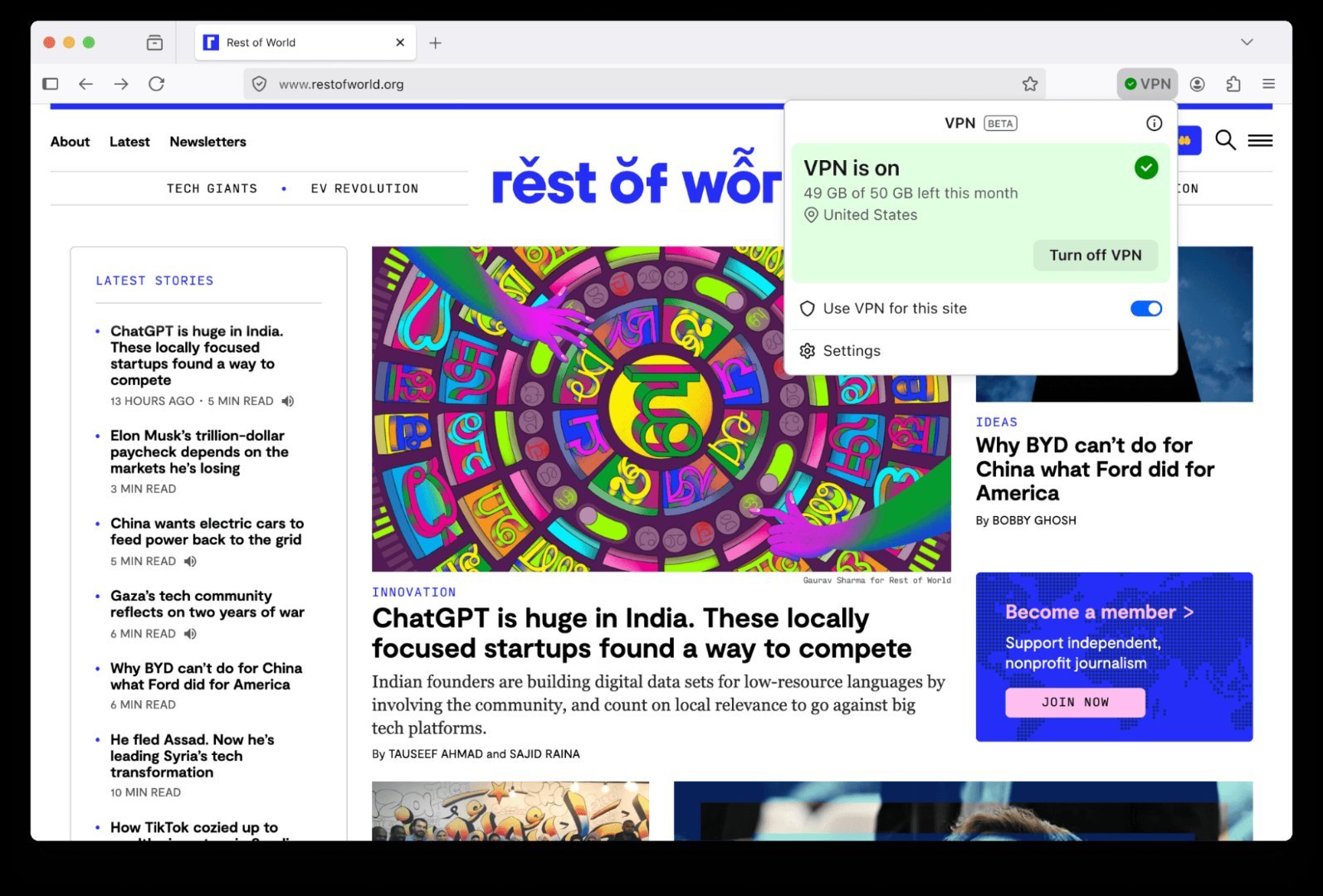
Une précision : vous pourriez ne pas voir immédiatement le panneau VPN même en ayant Firefox 149 et votre compte Mozilla actif.
Dans ses notes de mise à jour, l'organisation souligne qu'il s'agit d'un déploiement progressif et que l'option pourrait arriver en décalage d'un internaute à l'autre. Une façon pour Mozilla d'étaler le lancement et de procéder à des ajustements et des corrections selon les retours des premiers bénéficiaires.
Deux limites : le VPN ne couvre que Firefox et est limité à 50 Go de données par mois
Bien que gratuit, le VPN de Firefox comporte deux limitations. Seuls 50 Go de données par mois peuvent transiter par le service, avant une remise à zéro des compteurs le mois suivant. Par ailleurs, le VPN ne couvre que ce qui se passe dans Firefox. Ce n'est pas comme un VPN installé au niveau de son système d'exploitation, dont la portée est plus large.
C'est important à noter pour celles et ceux qui désirent masquer leur vraie adresse IP pour des activités interlopes -- comme certains échanges P2P via un client BitTorrent, ou pour voir les catalogues étrangers des services de SVOD. Idem pour les usages intensifs (téléchargement de jeux, vidéos en haute définition...) : les 50 Go seront trop justes.
Bien sûr, Mozilla n'ignore pas ces deux points, mais l'organisation espère que cela incitera une partie des internautes frustrés à regarder du côté de Mozilla VPN. Payant (prévoyez un abonnement de 9,99 €/mois ou bien de 4,99 €/mois en optant pour la formule annuelle), il n'a aucune limite de data ou de vitesse, et couvre tout l'ordinateur (ou le mobile).
publié le , Julien Lausson de Numerama